
Pi-hole используется в качестве DNS сервера для блокировки рекламы, телеметрии и сайтов по доменным именам, включая wildcard формат.
Профессиональная настройка MikroTik
Содержание
Поддерживаемое оборудование
Контейнеры работают только на ARM и ARM64 MikroTik, а так же X86 RouterOS и CHR.
Идеальным домашним решением является hAP AX3 и RB5009, где есть USB порт для установки USB Flash.
Идеальным домашним решением является hAP AX3 и RB5009, где есть USB порт для установки USB Flash.
Необходимо минимум 128Мб места на диске. То есть например hAP AC2 со своими 16Мб памяти не подходит, либо установка контейнера займет всю память и не останется места для настроек.
Подготовка MikroTik
- Обновляем систему до актуальной long-term
- Включаем автоматическое обновление загрузчика
- Ставим пакет Container через Package List
- Устанавливаем USB Flash и форматируем ее в ext4
- Активируем функцию контейнеров
Установка Pi-hole
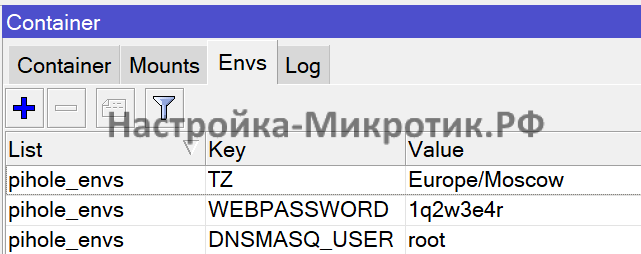
/container envs
add key=DNSMASQ_USER list=pihole_envs value=root
add key=TZ list=pihole_envs value=Europe/Moscow
add key=WEBPASSWORD list=pihole_envs value=1q2w3e4r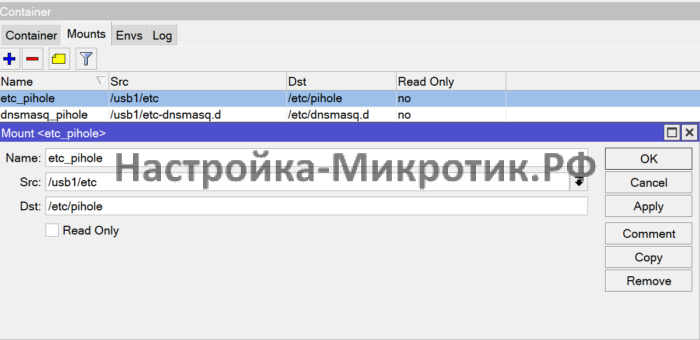
/container mounts
add dst=/etc/pihole name=etc_pihole src=/usb1/etc
add dst=/etc/dnsmasq.d name=dnsmasq_pihole src=/usb1/etc-dnsmasq.d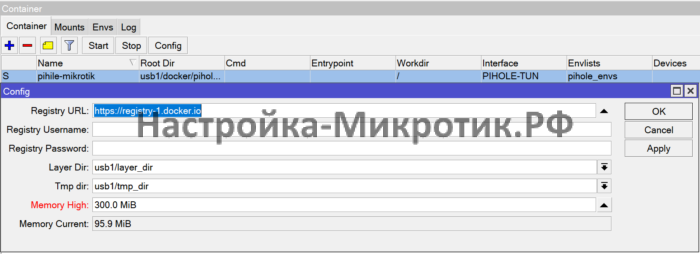
/container config
set layer-dir=usb1/layer_dir memory-high=300.0MiB registry-url=https://registry-1.docker.io tmpdir=usb1/tmp_dir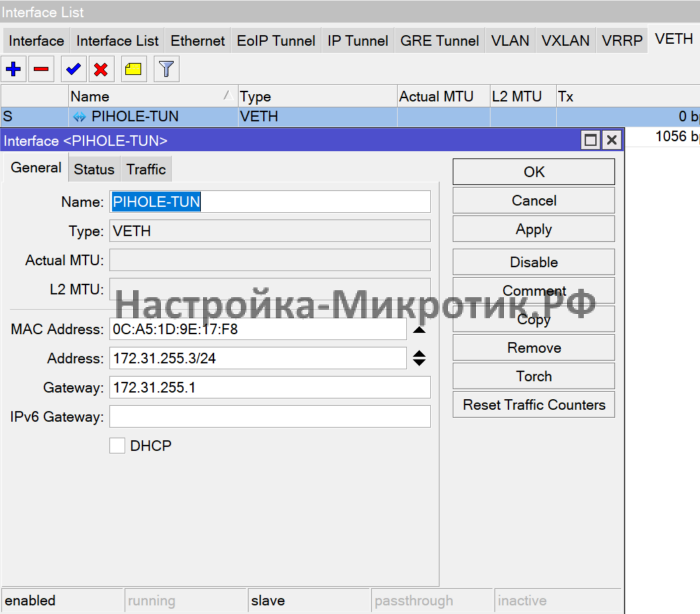
Если контейнер будет в общем bridge с основной сетью — можно указать DHCP
/interface veth
add address=172.31.255.3/24 dhcp=no gateway=172.31.255.1 gateway6="" mac-address=0C:A5:1D:9E:17:F8 name=PIHOLE-TUN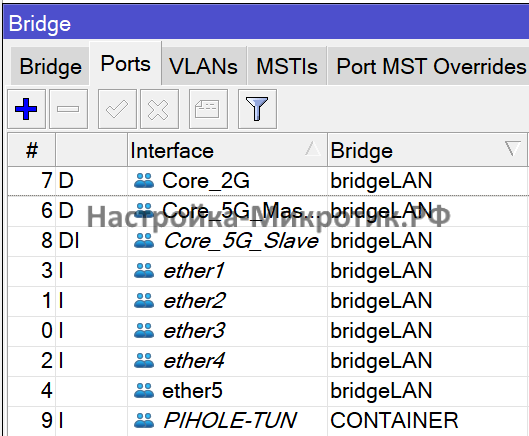
Ставим контейнер через New Terminal:
/container
add check-certificate=no dns=172.31.255.1 envlists=pihole_envs interface=PIHOLE-TUN mounts=etc_pihole,dnsmasq_pihole name=pihile-mikrotik remote-image=pihole/pihole root-dir=usb1/docker/pihole-tun workdir=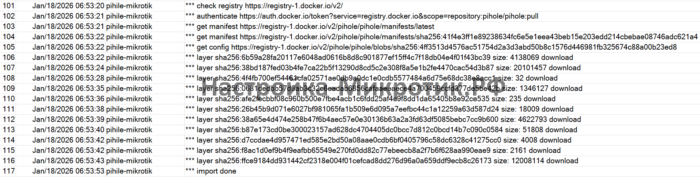
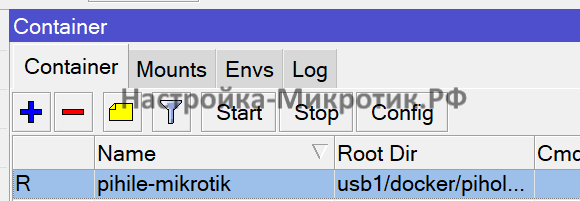
Видим успешную установку
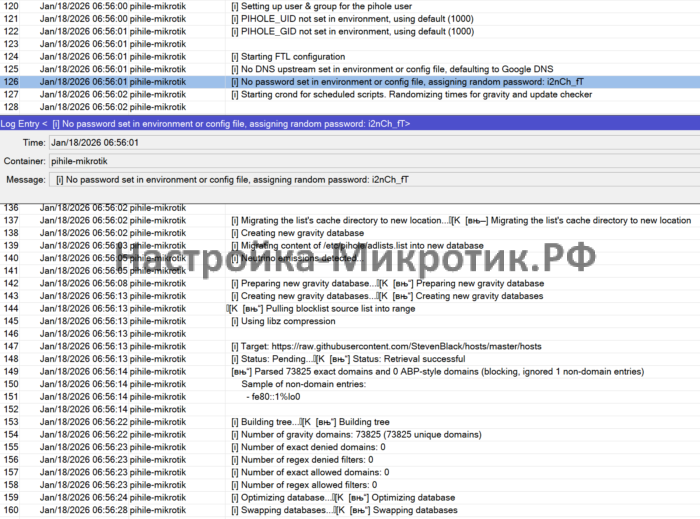
Ловим пароль на вход
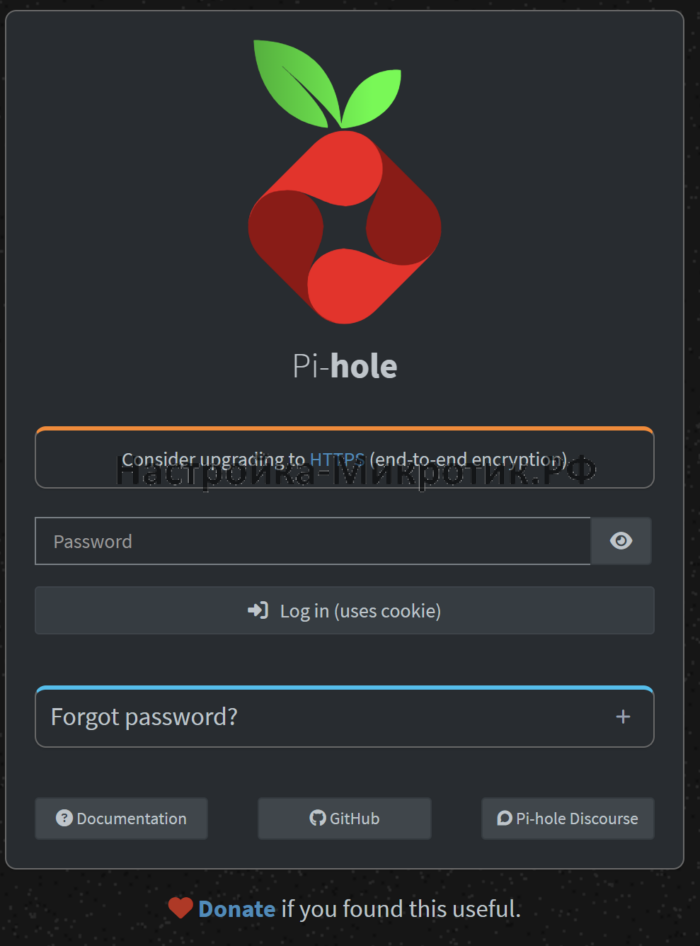
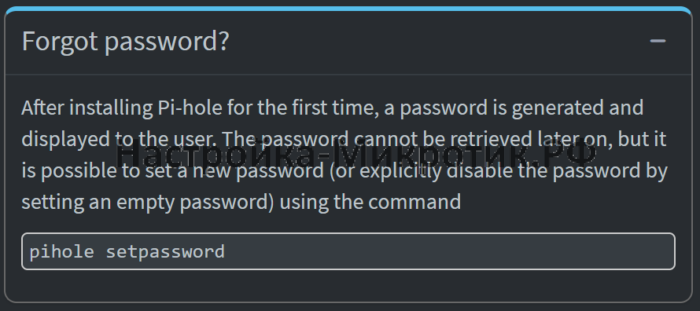
container/shell pihile-mikrotik
pihole setpassword 1q2w3e4r
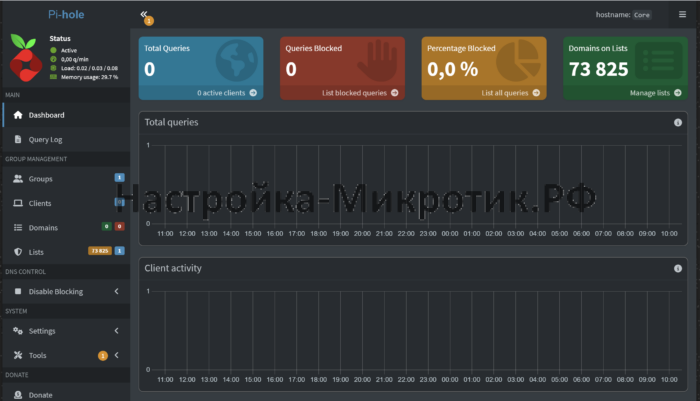
Настройка Pi-hole
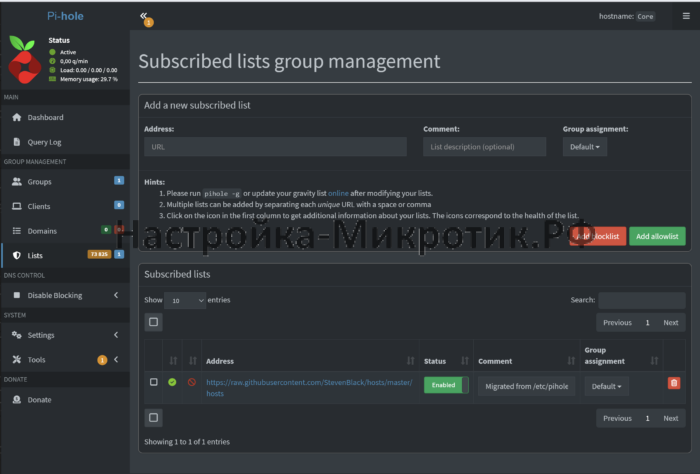
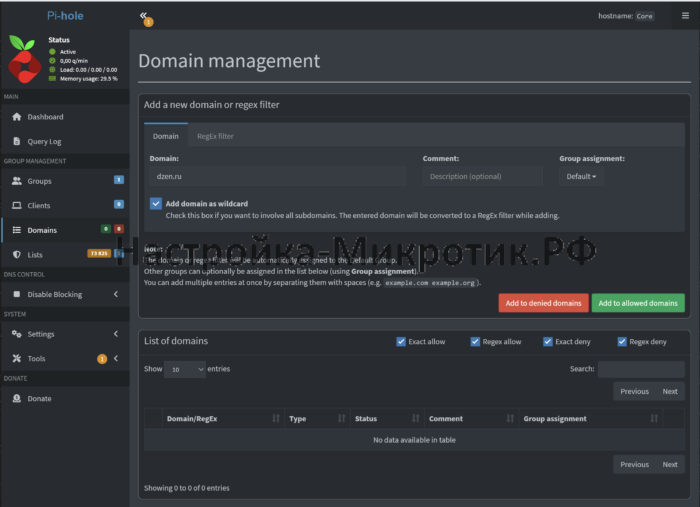
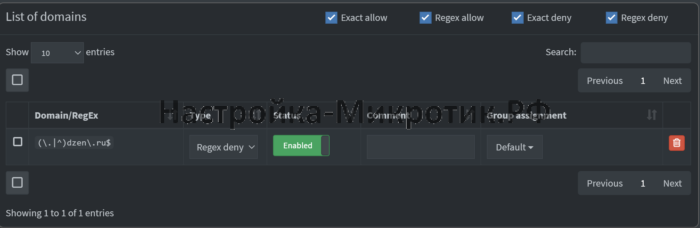
Замена DNS
Чтобы работала блокировка, нужно клиентам сети в качестве DNS сервера указать IP адрес Pi-hole.
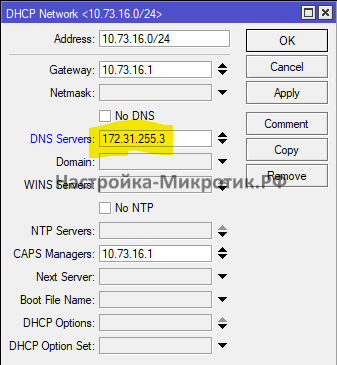
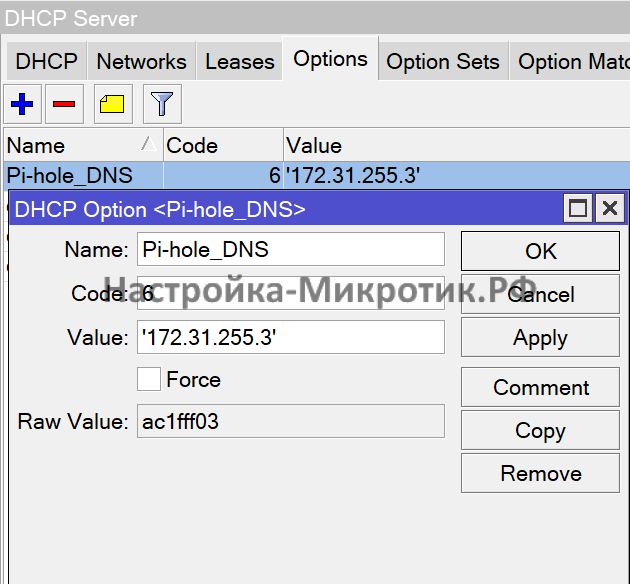
Чтобы применять отдельный DNS точечно для отдельных хостов, можно использовать DHCP Option 6.
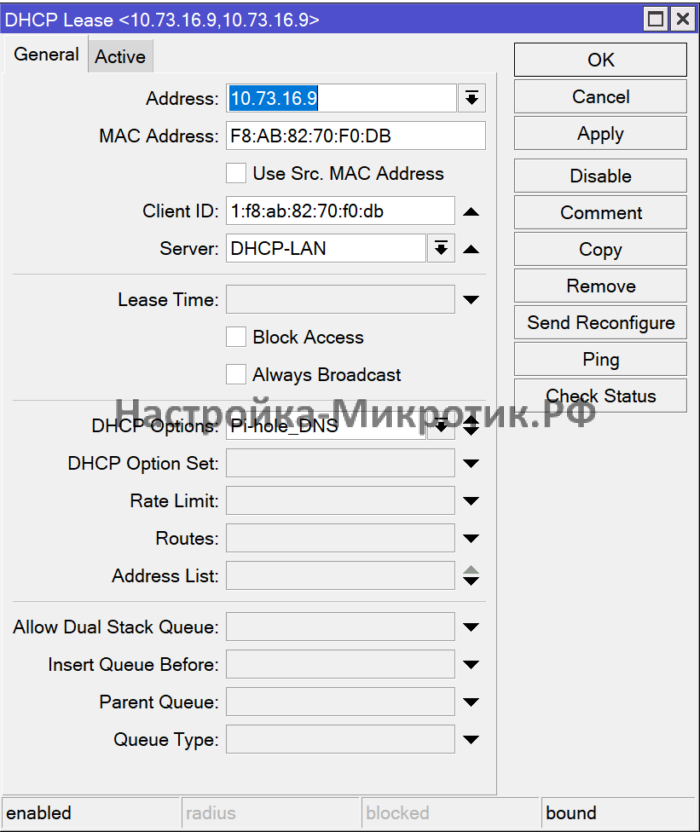
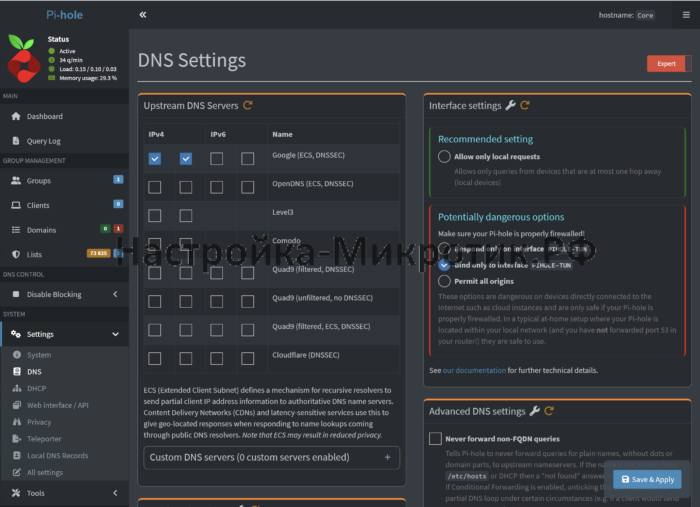
Перехват DNS
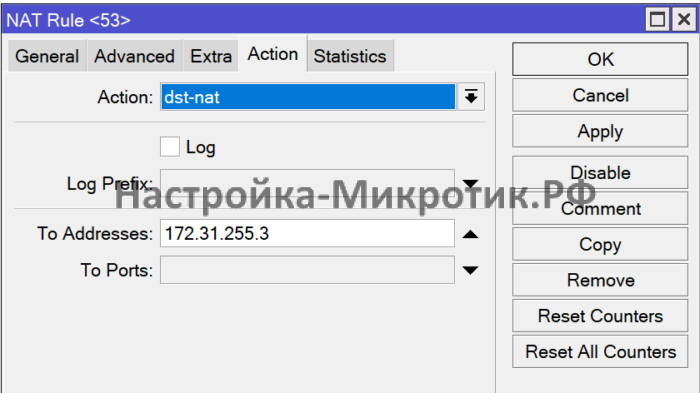
Можно сделать перехват DNS запросов, если у пользователей указан статический DNS.
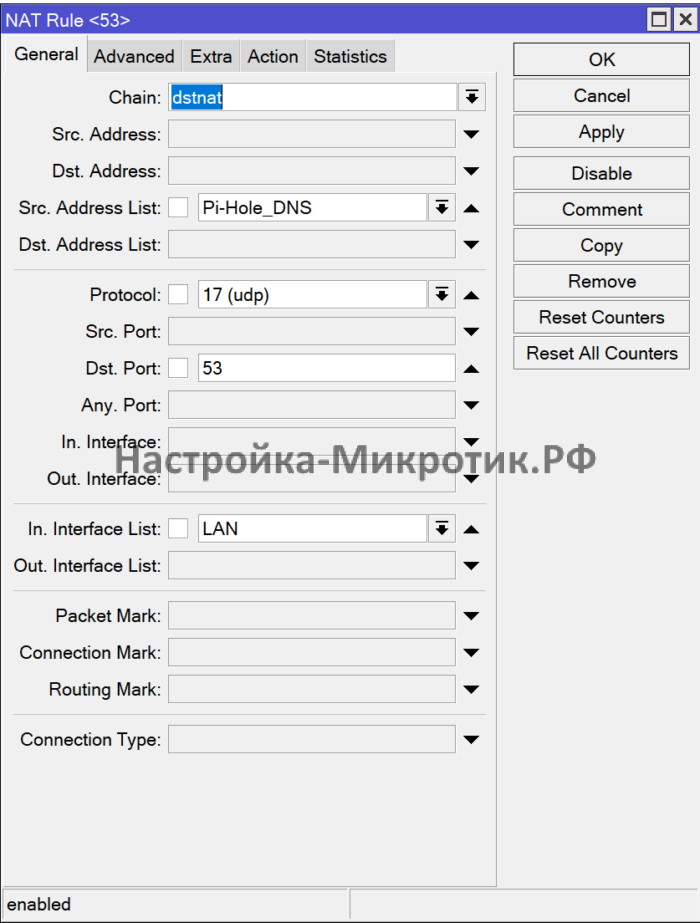
Ловим dstnat от Src. Address List udp:53
Профессиональная настройка MikroTik