
Оптимизируем MikroTik, а заодно провайдера для уменьшения PING в онлайн играх.
Но в любом случае прямой линк от провайдера в игровой ПК (ethernet/sfp) будет лучшим вариантом, который исключит промежуточное оборудование.
Современный MikroTik
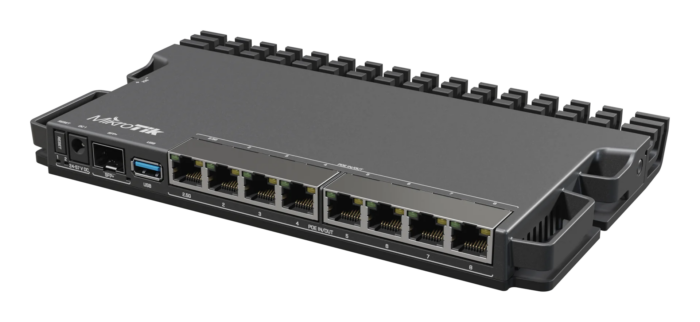
От оптимизации древних моделей RB2011/RB951 и подобных нет смысла, нужно переходить на современные hAP AX2/AX3, RB5009 (предпочтительней).
Интернет и тип подключения
Идеальным вариантом будет подключение по SFP или SFP+ напрямую в MikroTik RB5009, а так же выделение белого IP с маской 255.255.255.252 (/30), чтобы ограничить широковещательный трафик.
На втором месте стоит GPON, если возможно установить Onu Stick. В крайнем случае провайдерский терминал переведенный в режим моста (например FD511G-X C-DATA).
Последний вариант erhernet — должен быть гигабитный линк на хорошем медном экранированном кабеле (cat 6e). Нужно уточнить у провайдера какой кабель тянется и его длина. Чем короче линия — тем лучше.
Типы подключения PPPoE/PPTP/L2TP исключаем, они дают накладные расходы при передаче трафика (уменьшается MTU).
Firewall/NAT
Чем меньшее количество правил Firewall проходит пакет — тем меньше задержка.
input
Трафик до MikroTik, блокируем всё, кроме LAN в 2 правилах:
- Разрешаем установленный и связанный трафик
- Блокируем всё, что не с LAN интерфейс листа
Конечно надо блокировать Invalid трафик, но наша цель максимально уменьшить путь прохождения.
/ip firewall filter
add action=accept chain=input comment=ERU connection-state=established,related
add action=drop chain=input comment="Drop !LAN" in-interface-list=!LAN
forward
Трафик через MikroTik, блокируем не запрошенный входящий из WAN так же в 2 или 3 правила.
- Fasttrack для установленного и связанного трафика кратно уменьшает цепочку прохождения трафика, но теряется функциональность QoS и Mangle
- Разрешаем установленный и связанный трафик
- Блокируем всё из WAN интерфейс листа
add action=fasttrack-connection chain=forward comment=Fasttrack connection-state=established,related disabled=yes hw-offload=yes
add action=accept chain=forward comment=ERU connection-state=established,related
add action=drop chain=forward comment="Drop WAN" in-interface-list=WAN
NAT
masquerade меняем на src-nat, так не будет затрачиваться процессорное время на определение IP адреса. В данном примере для сети 10.73.16.0/30, где 10.73.16.1 шлюз на MikroTik, а 10.73.16.2 адрес на ПК, 1.1.1.2 внешний белый IP.
/ip firewall nat
add action=src-nat chain=srcnat comment="NAT WAN" ipsec-policy=out,none out-interface-list=WAN src-address=10.73.16.0/30 to-addresses=1.1.1.2
QoS/Fasttrack
QoS не работает при включенном Fasttrack, по этому нужно решить что важнее.
Если за MikroTik нет активных качальщиков, то QoS не нужен, Fasttrack даст меньше задержки.
QoS поровну поделит скорость между клиентами. Так же можно выделить гарантированную скорость для конкретного клиента или трафика.
Сервисы MikroTik
Отключаем ВСЕ сервисы MikroTik, которые явно не нужны:
- IP > Services (отключаем всё, кроме WinBox)
- IP > Neighbors (отключаем обнаружение)
- IP > DNS (отключаем, на ПК прописываем статический внешний DNS, например яндекса)
- Tools > BTest Server (отключаем)
- Tools > MAC-Server (отключаем)
DHCP
Отключаем полностью DHCP Server на MikroTik, а на ПК адрес прописываем руками, лучше IP адресацию использовать /30 если ПК один в сети.