OZON Видео без внешнего IP

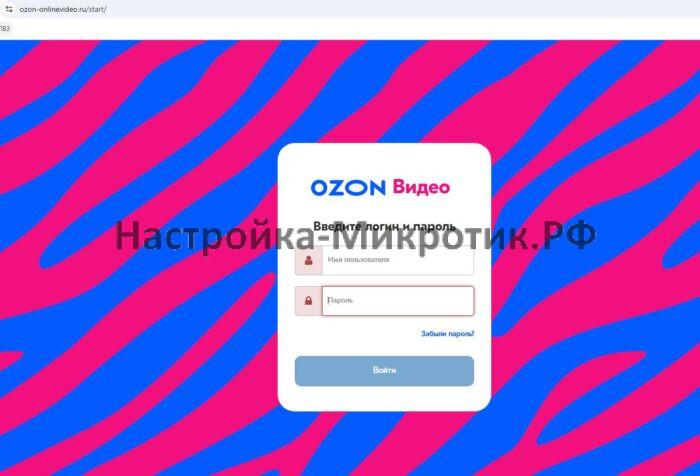
OZON видео с 1 февраля стал обязательным для ПВЗ, по информации от клиентов — штраф составляет 5тыс в неделю.

Профессиональная настройка MikroTik
Без предоплаты

Telegram: @Engineer_MikroTik

Конечно есть облачные IPYEY, но без использования облаков нужен белый IP адрес, который нельзя получить у большинства интернет провайдеров, например в малых населенных пунктах или просто LTE.

Сам сервис OZON видео требует подключение именно по белому IP в формате
rtsp://Логин:Пароль@БелыйIP:Порт/cam/realmonitor?channel=4&subtype=0

Лучшим решением будет подключить проводного провайдера с белым IP или купить SIM карту с белым IP. Но если такие варианты не подходят, остается арендовать сервер (либо ставить домой MikroTik и подключать белый IP) и строить туннель до MikroTik, который находится в ПВЗ.
Данный способ позволяет подключать несколько ПВЗ к одному серверу и использовать 1 внешний белый IP для заведения всех камер всех ПВЗ в OZON видео.
Причем в отличии от готовых облачных решений — данный подход варьируется от бесплатного сервера на домашнем MikroTik до хостинга за 5-20руб в сутки.
В статье будет использоваться отдельная таблица маршрутизации, OSPF, туннельные протоколы L2TP без IPsec, PPTP (резервный вариант) и SSTP (крайний вариант).
Wireguard является не дебагоспособным протоколом, в случае проблем его дольше всего диагностировать.

Сервер с белым IP

Для экономии и оптимизации можно установить домой MikroTik, например hAP AX2 или RB5009 если много ПВЗ, а так же подключить белый IP у провайдера.

Покупка VDS

Мы же будем настраивать CHR на VDSina хостинге (по ссылке скидка 10%).
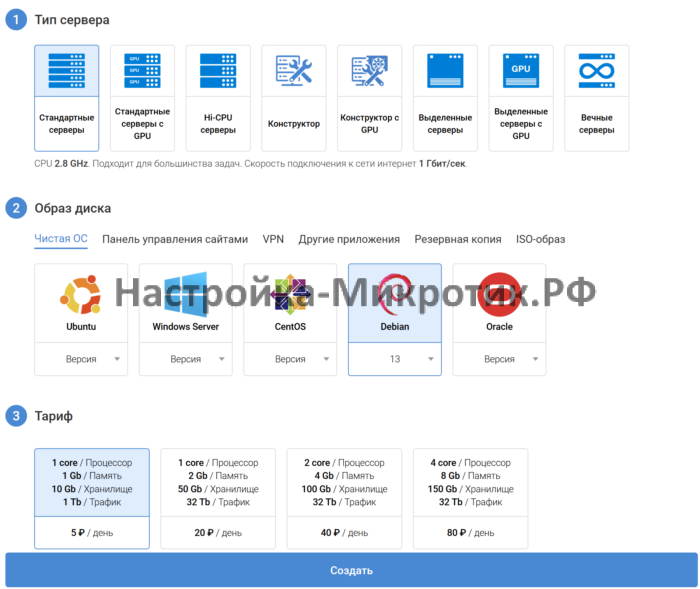
Создаем стандартный сервер на Debian13 (не принципиально) и выбираем тариф исходя от количество камер и их потока (от 1 до 32Тб)
1 камера с потоком 0.5Мбит съедает около 160-165Гб трафика в месяц
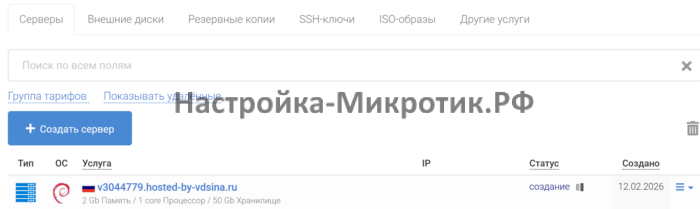
Ждем создания сервера
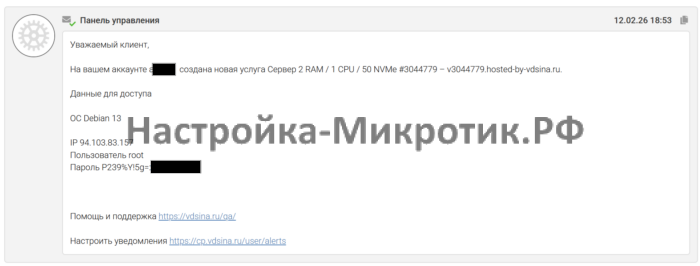
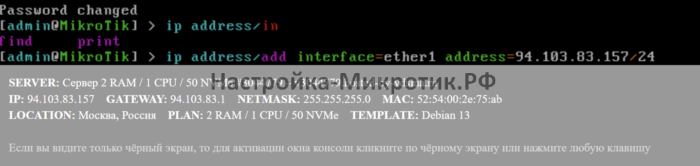
Получаем данные для входа от созданной VDS

Установка CHR

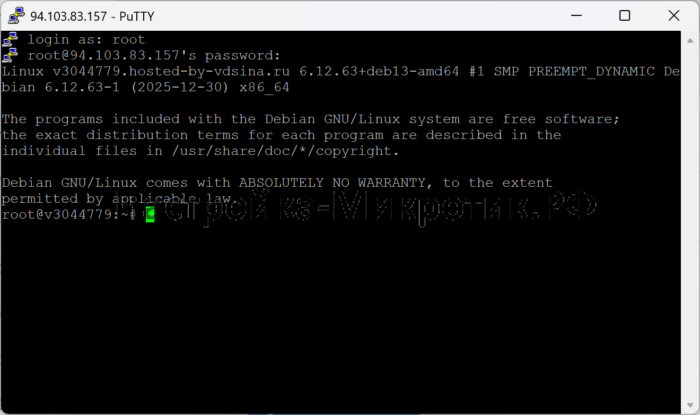
Заходим через Putty на сервер
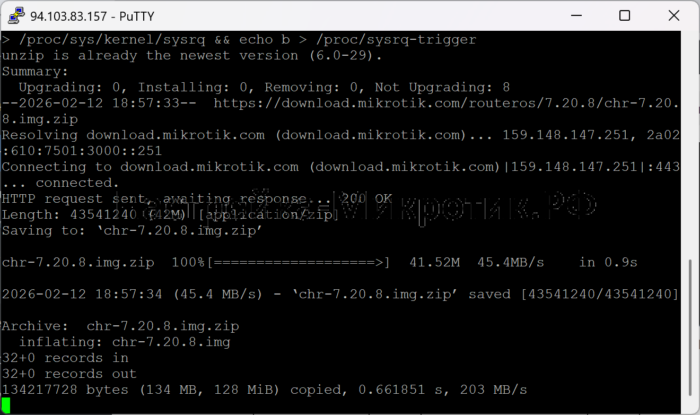
И устанавливаем CHR в 1 присест
apt install unzip && mount -t tmpfs tmpfs /tmp/ && cd /tmp && wget https://download.mikrotik.com/routeros/7.20.8/chr-7.20.8.img.zip && unzip chr-7.20.8.img.zip && dd if=chr-7.20.8.img of=/dev/vda bs=4M oflag=sync && echo 1 > /proc/sys/kernel/sysrq && echo b > /proc/sysrq-trigger
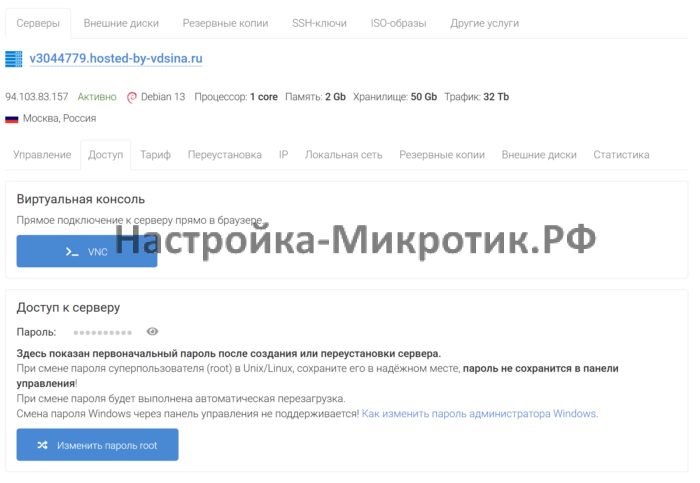
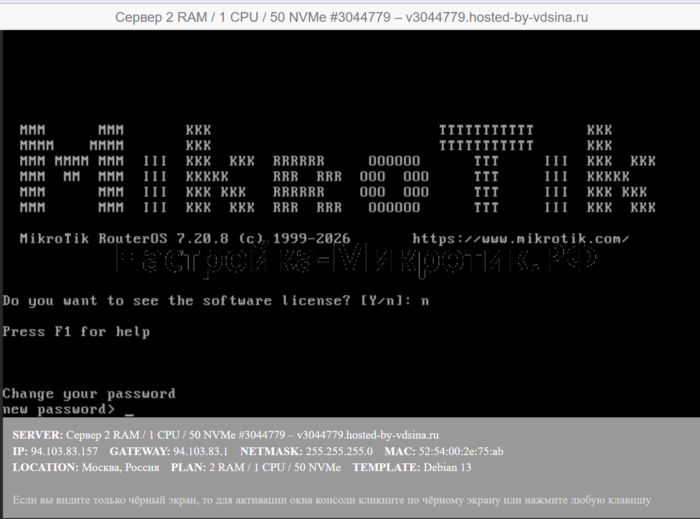
Заходим в сервер через виртуальную консоль VNC

Настройка CHR

Отказываемся читать лицензию, вводим login: admin без пароля
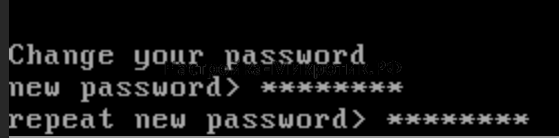
Затем ОБЯЗАТЕЛЬНО ставим пароль на вход
Настраиваем сеть на ether1 интерфейсе, данные можно взять ниже
/ip address/add interface=ether1 address=94.103.83.157/24

Аналогично добавляем шлюз
/ip route/add gateway=94.103.83.1
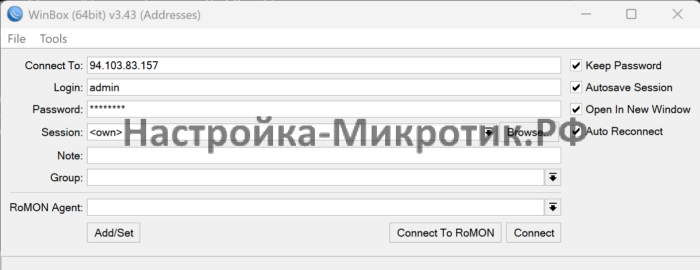
После этого сразу заходим через WinBox
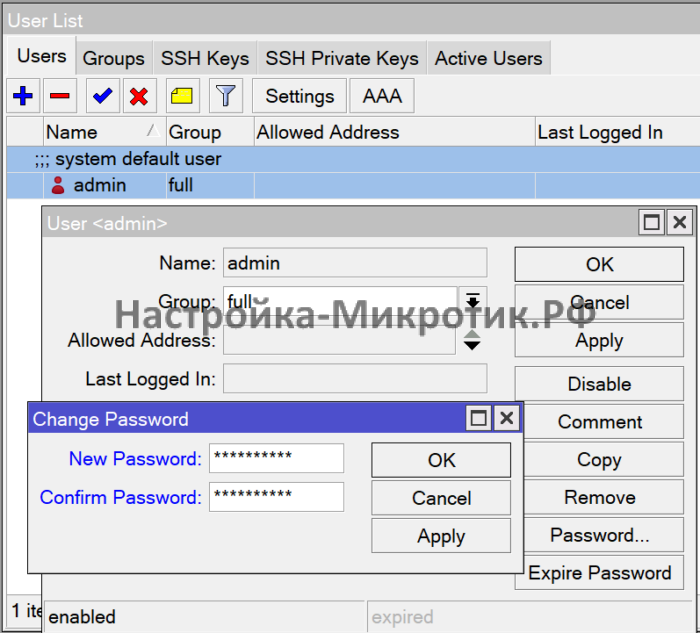
System > UsersИ меняем пароль
System > Users
И меняем пароль, а лучше добавляем нового администратора и удаляем старого
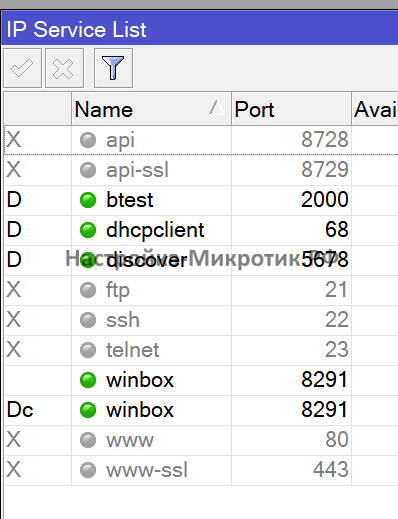
IP > ServicesОтключаем всё, кроме WinBox
IP > Services
Отключаем всё, кроме WinBox
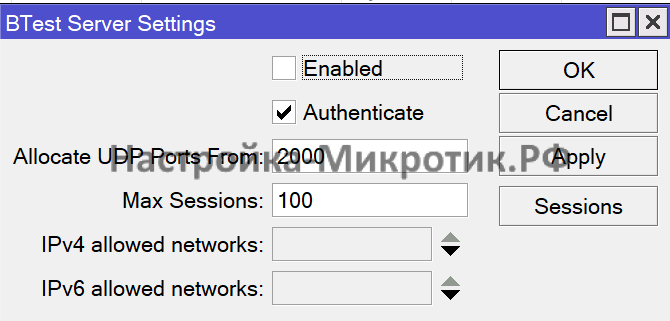
Tools > BTest ServerОтключаем сервис проверки скорости
Tools > BTest Server
Отключаем сервис проверки скорости
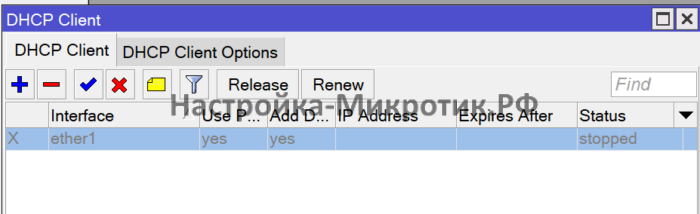
IP > DHCP ClientОтключаем или удаляем
IP > DHCP Client
Отключаем или удаляем
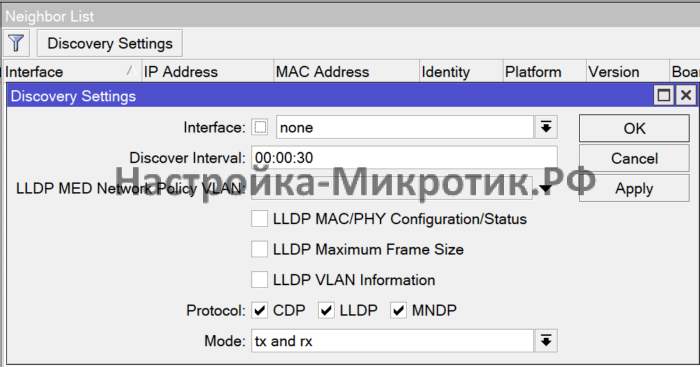
IP > NeighborОтключаем обнаружение соседями
IP > Neighbor
Отключаем обнаружение соседями
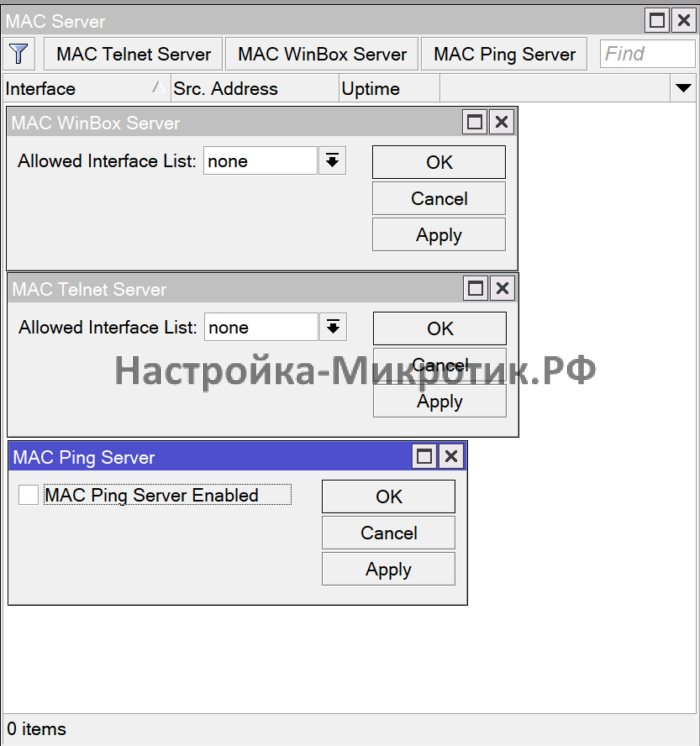
Tools > MAC ServerОтключаем всё
Tools > MAC Server
Отключаем всё
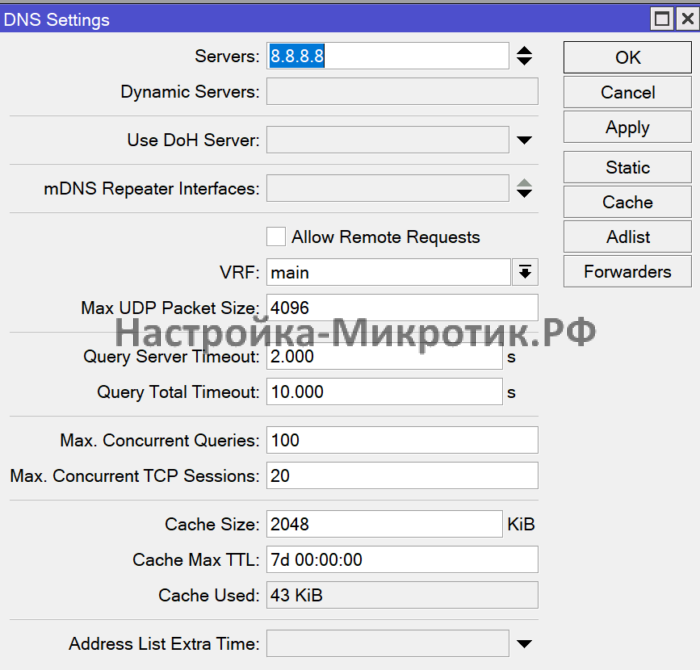
IP > DNSУказываем DNS чтобы активировать CHR и работал NTP
IP > DNS
Указываем DNS чтобы активировать CHR и работал NTP
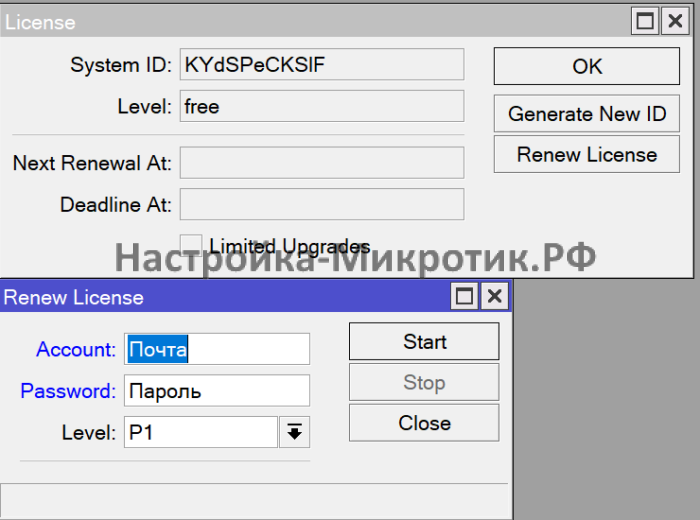
System > LicenseАктивируем учетной записью от https://mikrotik.com/client/
System > License
Активируем учетной записью от https://mikrotik.com/client/
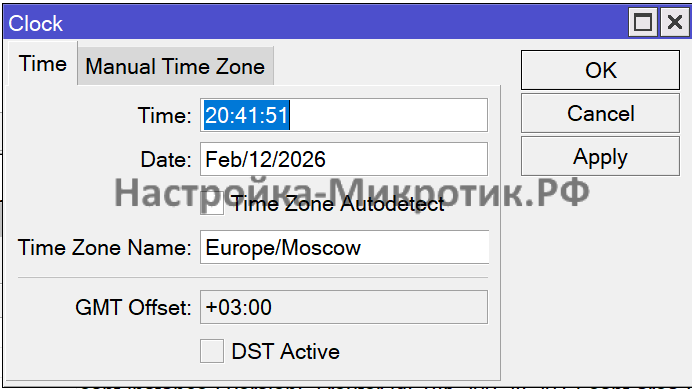
System > ClockВыставляем Time Zone вручную
System > Clock
Выставляем Time Zone вручную
/system clock
set time-zone-autodetect=no time-zone-name=Europe/Moscow
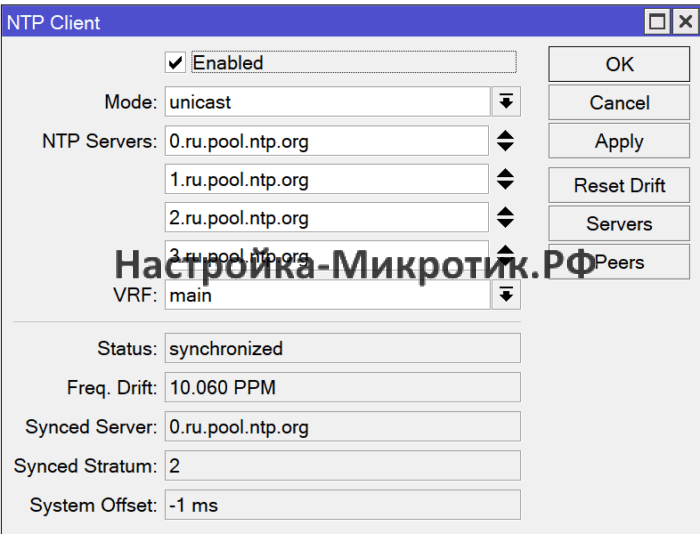
System > NTP ClientУказываем NTP сервера
System > NTP Client
Указываем NTP сервера
/system ntp client
set enabled=yes
/system ntp client servers
add address=0.ru.pool.ntp.org
add address=1.ru.pool.ntp.org
add address=2.ru.pool.ntp.org
add address=3.ru.pool.ntp.org

Interface List
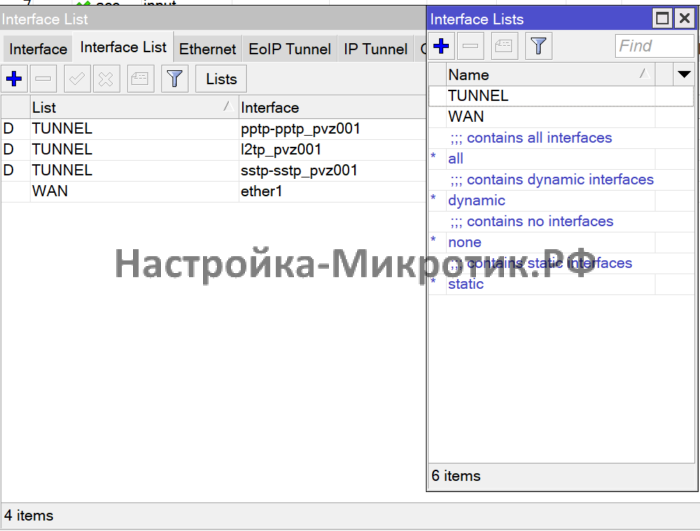
Создаем интерфейс листы TUNNEL и WAN, в который сразу добавляем ether1

Firewall

Filter Rules

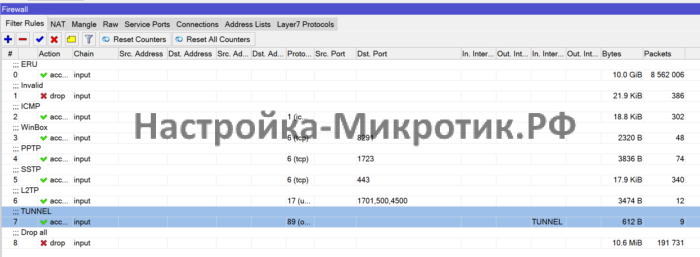
Input
Разрешаем нужный трафик и блокируем все, что не разрешено
Открытый WinBox не совсем хорошо, но для этого примера приемлемо.
/ip firewall filter
add action=accept chain=forward comment=ERU connection-state=established,related,untracked
add action=accept chain=forward comment="ACL WAN" out-interface-list=WAN src-address-list=Access_WAN
add action=accept chain=forward comment="WAN DSTNATed" connection-nat-state=dstnat connection-state=new in-interface-list=WAN
add action=drop chain=forward comment="Drop all"
Forward
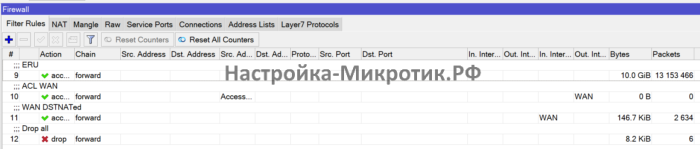
Разрешаем проброс портов DSTNATed и блокируем остальное
/ip firewall filter
add action=accept chain=forward comment=ERU connection-state=established,related,untracked
add action=accept chain=forward comment="ACL WAN" out-interface-list=WAN src-address-list=Access_WAN
add action=accept chain=forward comment="WAN DSTNATed" connection-nat-state=dstnat connection-state=new in-interface-list=WAN
add action=drop chain=forward comment="Drop all"

NAT
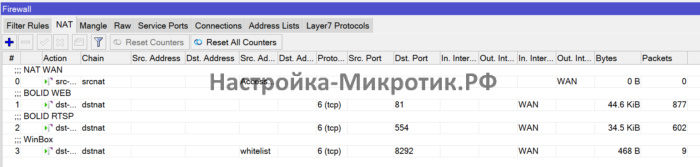
NAT разрешаем только по адрес-листуПробросы портов рассмотрим позже
NAT разрешаем только по адрес-листу
Пробросы портов рассмотрим позже
/ip firewall nat
add action=src-nat chain=srcnat comment="NAT WAN" ipsec-policy=out,none out-interface-list=WAN src-address-list=Access_WAN to-addresses=x.x.x.x
Если понадобится доступ в Интернет именно с внешнего сервера — это можно сделать добавив сеть или хост в адрес лист Access_WAN

Туннели

Использовать будем L2TP/PPTP/SSTP, выше мы открыли для них порты. Теперь настроим их пул адресов и профили.
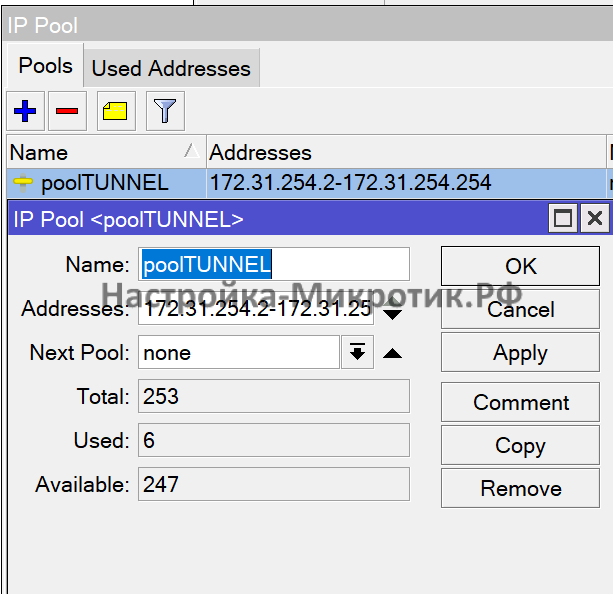
IP > PoolСоздаем пул для выдачи PPP клиентам
IP > Pool
Создаем пул для выдачи PPP клиентам
/ip pool
add name=poolTUNNEL ranges=172.31.254.2-172.31.254.254
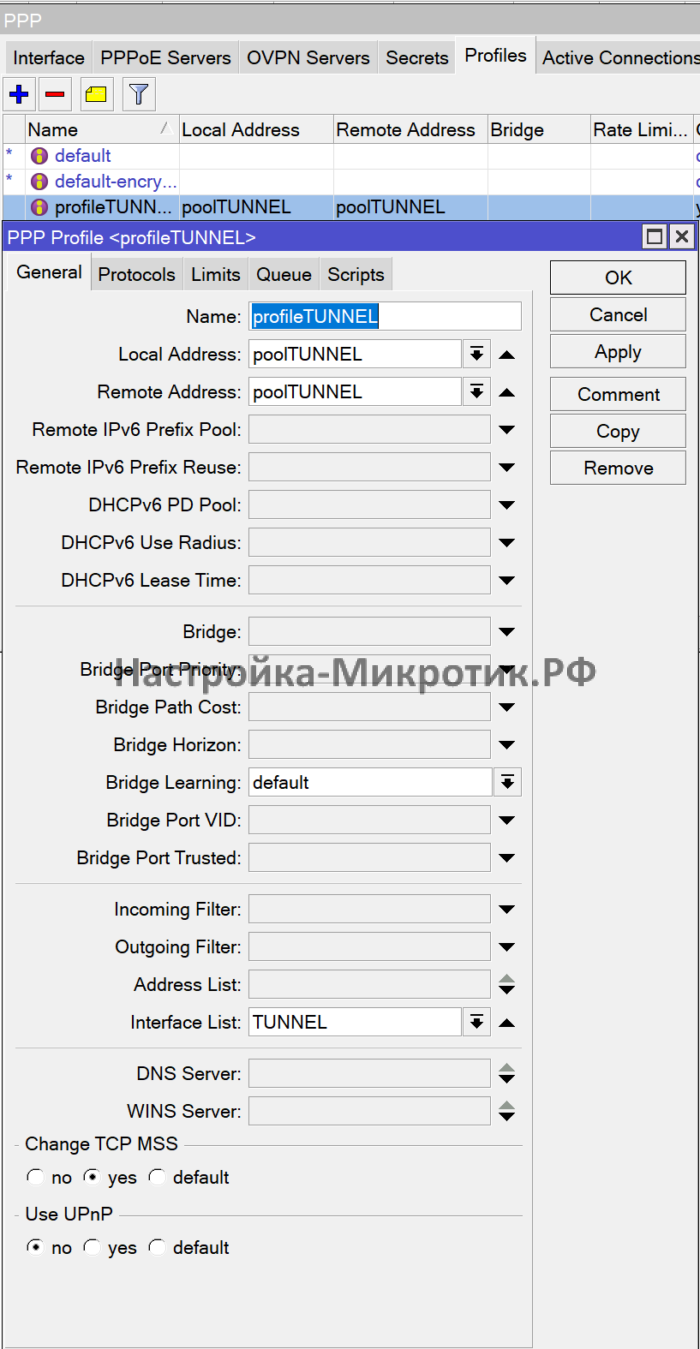
PPP > ProfilesДобавляем новый профиль с указанием ранее созданного pool адресов и Interface List
PPP > Profiles
Добавляем новый профиль с указанием ранее созданного pool адресов и Interface List
/ppp profile
add change-tcp-mss=yes interface-list=TUNNEL local-address=poolTUNNEL name=profileTUNNEL only-one=yes remote-address=poolTUNNEL use-compression=no use-ipv6=no use-mpls=no use-upnp=no
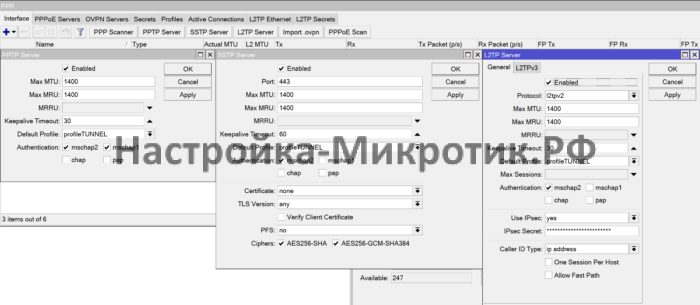
PPP > InterfaceАктивируем PPTP/L2TP/SSTP Server с указанием созданного профиля (не обаятельно)
PPP > Interface
Активируем PPTP/L2TP/SSTP Server с указанием созданного профиля (не обаятельно)
/interface l2tp-server server
set accept-proto-version=l2tpv2 authentication=mschap2 default-profile=profileTUNNEL enabled=yes max-mru=1400 max-mtu=1400 use-ipsec=yes
/interface pptp-server server
set default-profile=profileTUNNEL enabled=yes max-mru=1400 max-mtu=1400
/interface sstp-server server
set authentication=mschap2 default-profile=profileTUNNEL enabled=yes max-mru=1400 max-mtu=1400
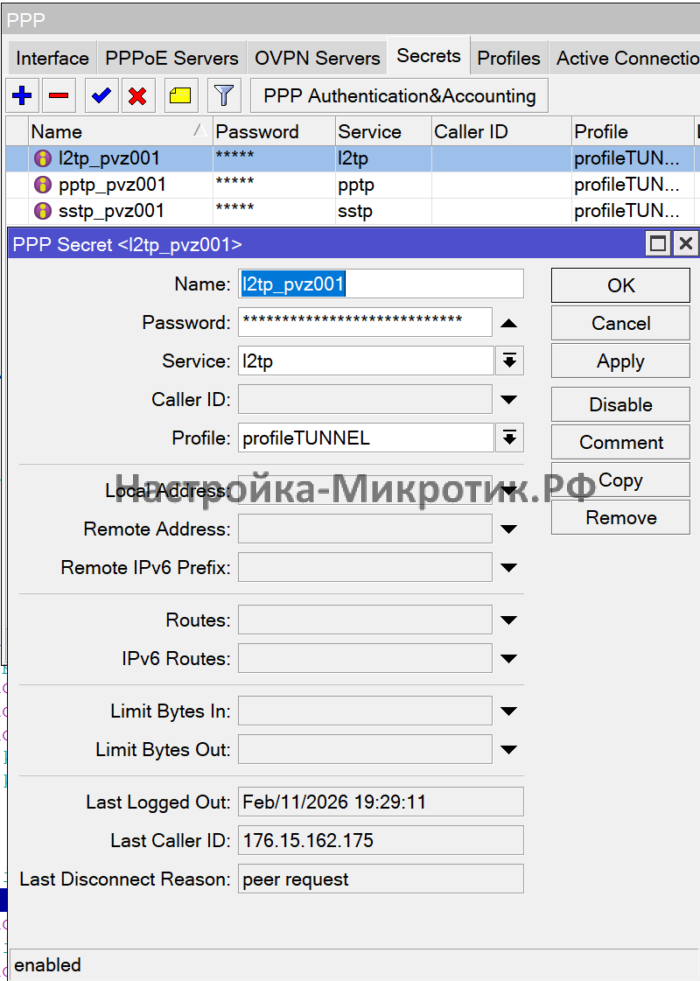
Создаем учетные записи для ПВЗ из расчета роста в формате тип_туннеля_pvz_номер
PPP > Secrets
Создаем учетные записи для ПВЗ из расчета роста в формате тип_туннеля_pvz_номер
/ppp secret
add name=l2tp_pvz001 password=yugYJla$%iwket profile=profileTUNNEL service=l2tp
add name=pptp_pvz001 password=yugYJla$%iwket profile=profileTUNNEL service=pptp
add name=sstp_pvz001 password=yugYJla$%iwket profile=profileTUNNEL service=sstp
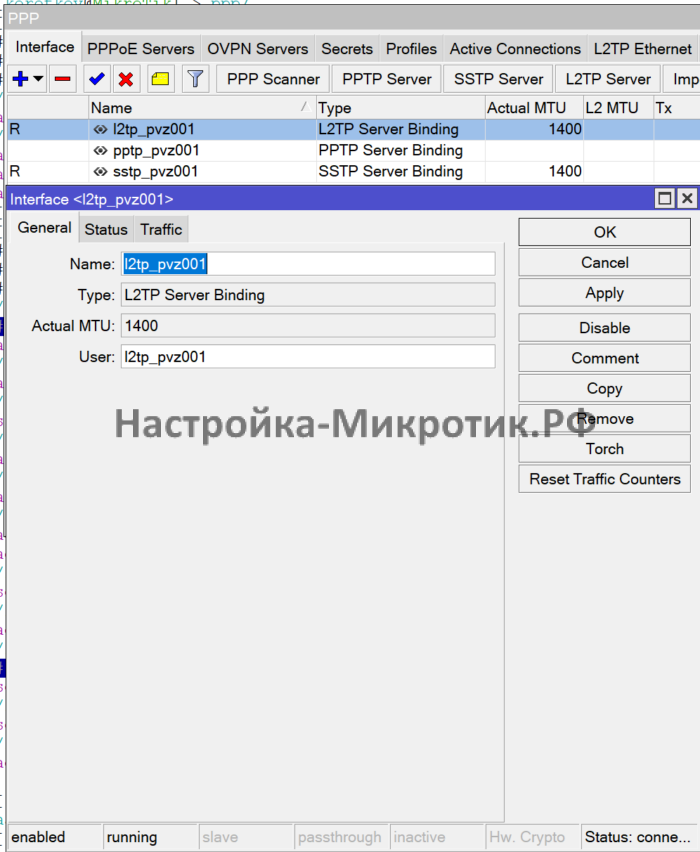
PPP > InterfaceПод них создаем статичные интерфейсы
PPP > Interface
Под них создаем статичные интерфейсы
/interface pptp-server
add name=pptp_pvz001 user=pptp_pvz001
/interface sstp-server
add name=sstp_pvz001 user=sstp_pvz001
/interface l2tp-server
add name=l2tp_pvz001 user=l2tp_pvz001

Маршрутизация OSPF

В нашем примере будет подключаться 1 ПВЗ, в котором сеть 192.168.1.0/24, по этому OSPF будет Backhone без деления на Area. Но при увеличении количество ПВЗ — деление на Area необходимо.
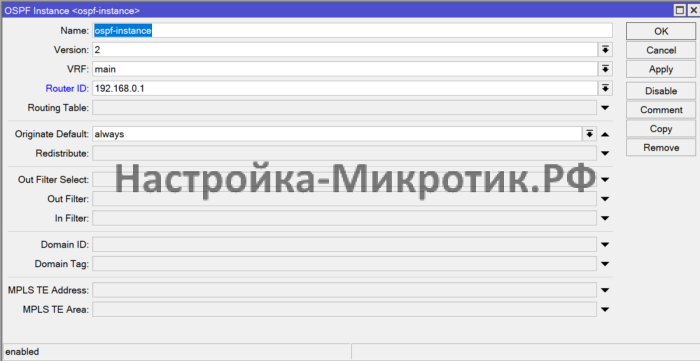
Routing > OSPF > InstancesСоздаем инстанс, где указываем Router ID и что мы анонсируем маршрут по умолчанию Originate Default: always
Routing > OSPF > Instances
Создаем инстанс, где указываем Router ID и что мы анонсируем маршрут по умолчанию Originate Default: always
/routing ospf instance
add disabled=no name=ospf-instance originate-default=always router-id=192.168.0.1
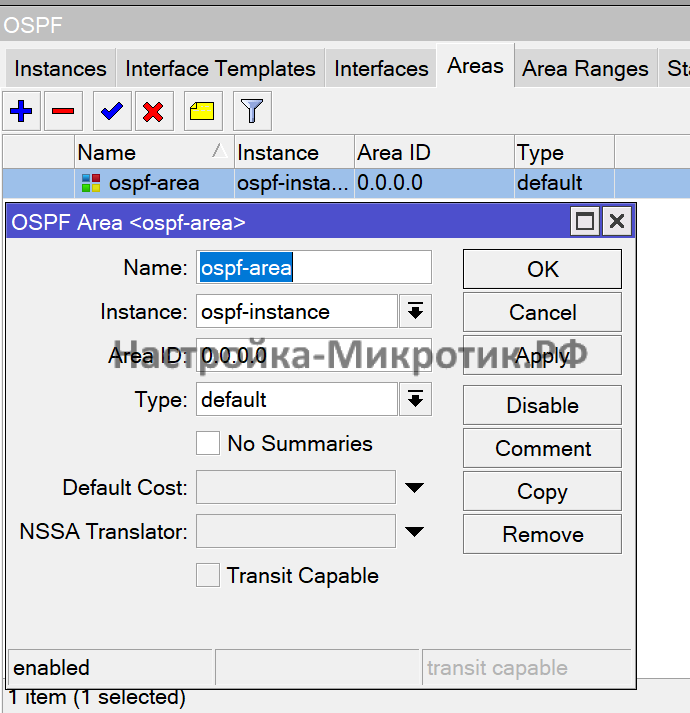
Routing > OSPF > AreasСоздаем backhone
Routing > OSPF > Areas
Создаем backhone
/routing ospf area
add disabled=no instance=ospf-instance name=ospf-area
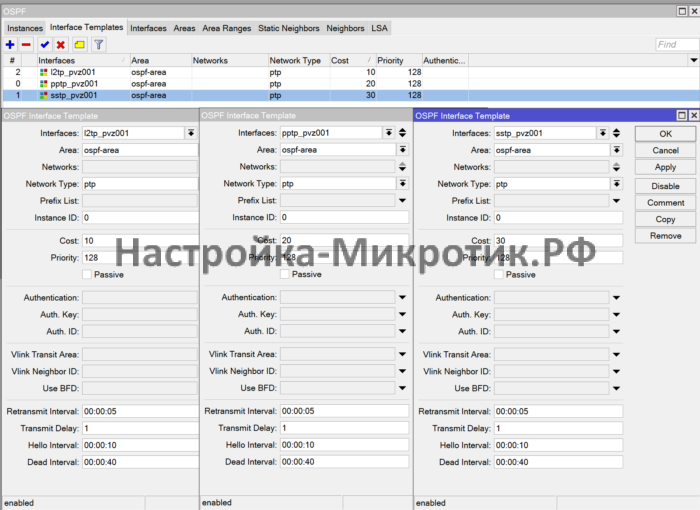
Routing > OSPF > Instances TemplatesДобавляем созданные туннельные интерфейсыl2tp - cost10pptp - cost20sstp - cost30
Routing > OSPF > Instances Templates
Добавляем созданные туннельные интерфейсы
l2tp — cost10
pptp — cost20
sstp — cost30
/routing ospf interface-template
add area=ospf-area cost=10 disabled=no interfaces=l2tp_pvz001 type=ptp
add area=ospf-area cost=20 disabled=no interfaces=pptp_pvz001 type=ptp
add area=ospf-area cost=30 disabled=no interfaces=sstp_pvz001 type=ptp

Проброс портов

Мы заранее знаем, что на ПВЗ сеть 192.168.1.0/24, где 192.168.1.1 это сам MikroTik, а 192.168.1.200 — регистратор видеокамер или сама камера.
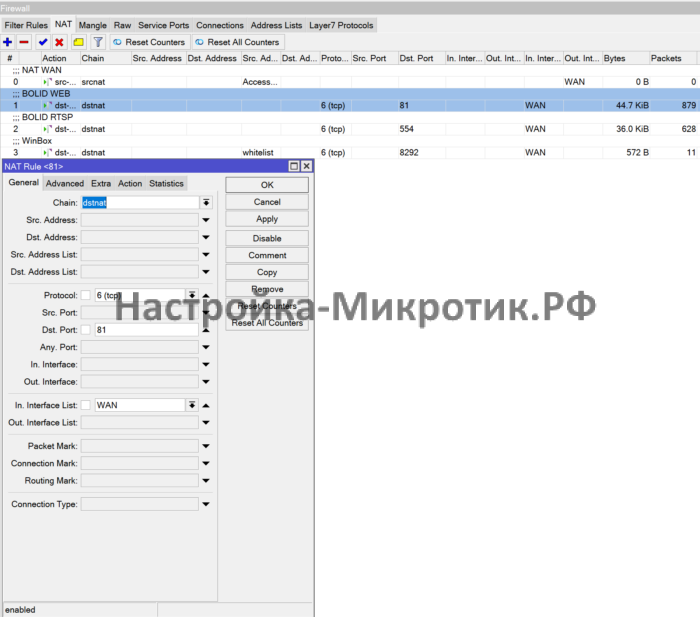
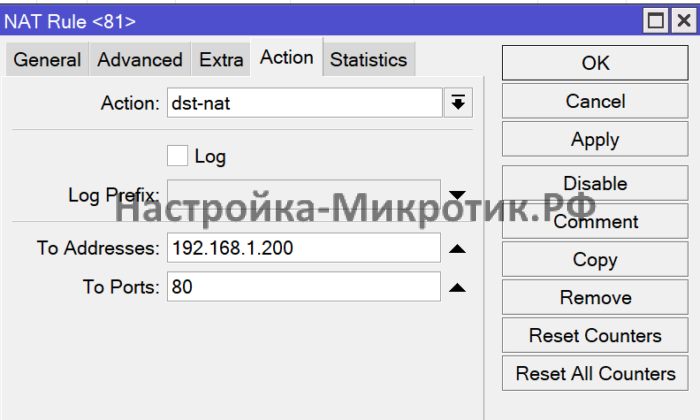
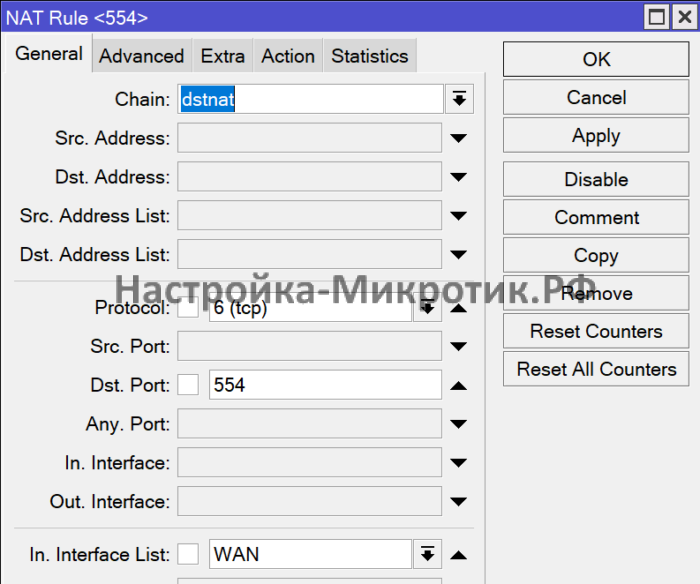
Делаем проброс WEB интерфейса с CHR на регистратор в ПВЗ
Слушаем tcp:81 на интерфейсе WAN
И направляем его на регистратор 192.168.1.200 с портом 80
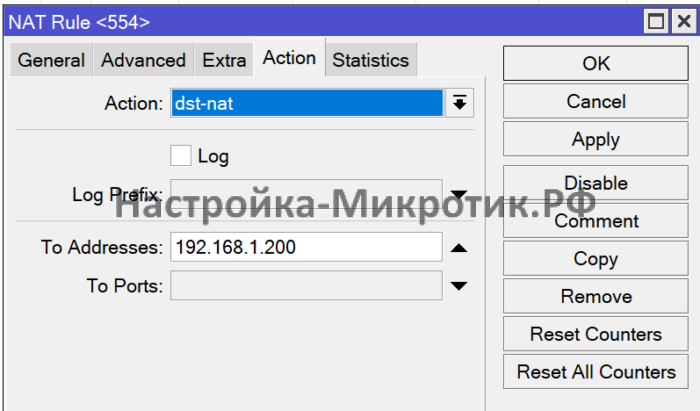
Аналогичный dstnat делаем ддя rtsp порта tcp:554
dst-nat до регистратора без замены порта
Можно менять порт, который слушаем на CHR, если у вас несколько камер, регистраторов и ПВЗ.
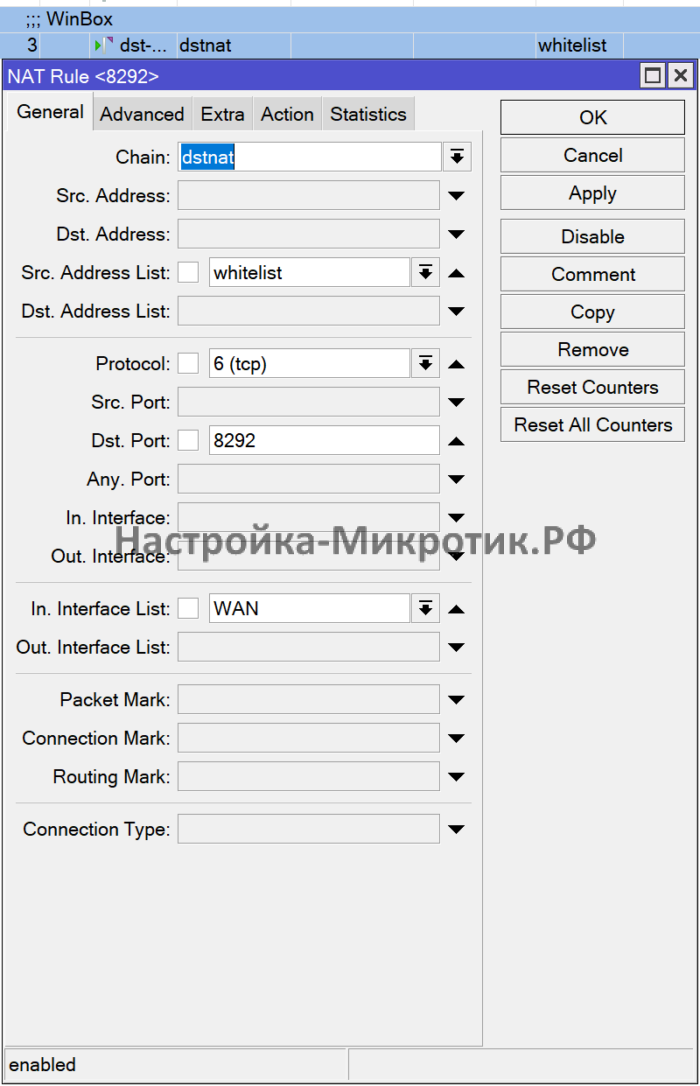
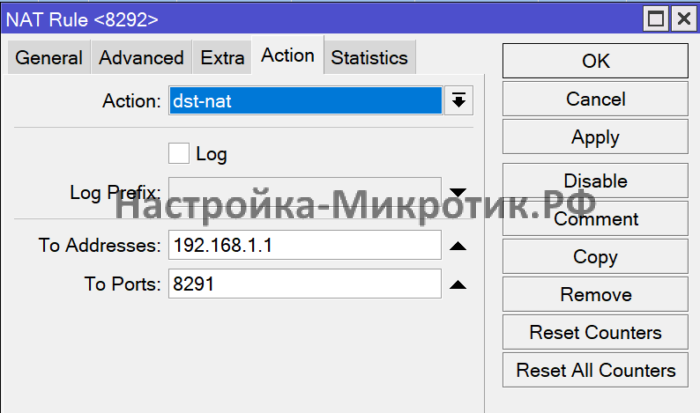
Так как MikroTIk в ПВЗ без белого IP, сделаем к нему доступ так же через проброс порта 8292
На стандартный 8291 до шлюза ПВЗ

Подключение ПВЗ

В этой статье ПВЗ работает через USB модем, настройка которого «на скорую руку» описана в статье Быстрая настройка 4G LTE USB модема.

Туннели

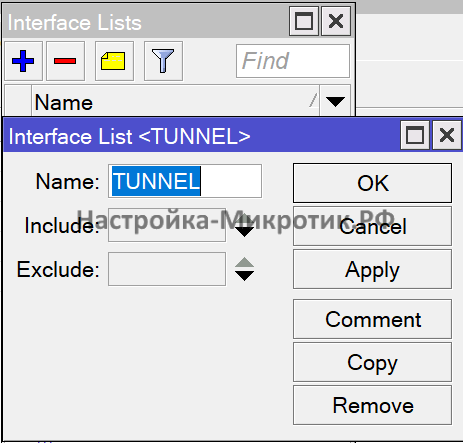
Создаем аналогичный интерфейс лист TUNNEL
/interface list
add name=TUNNEL
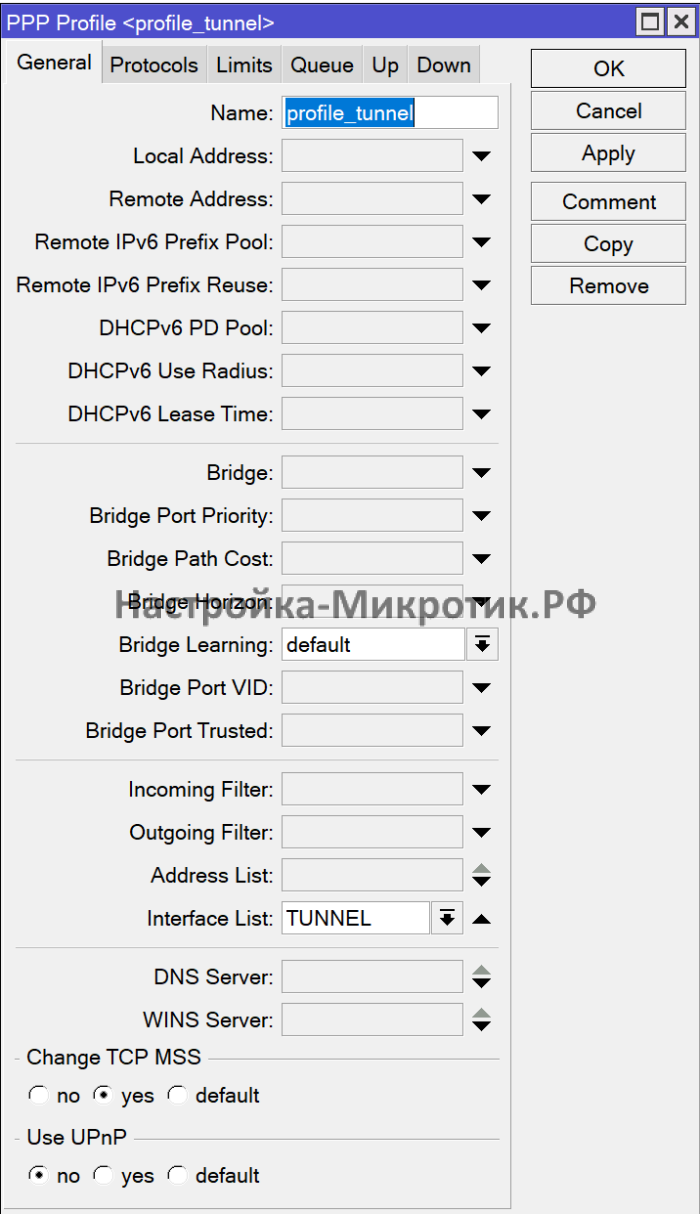
Затем профиль с указанием выше созданного интерфейс листа
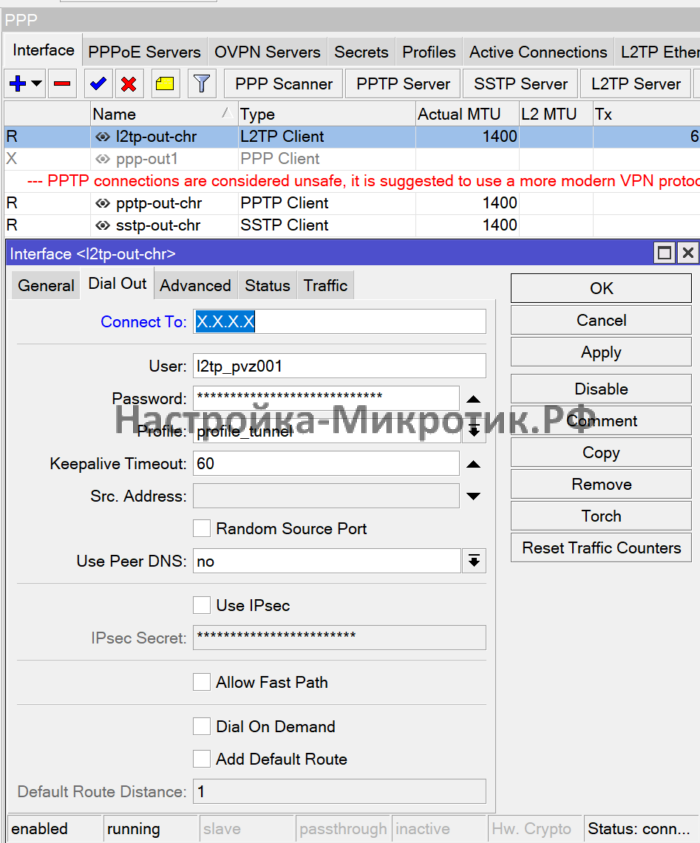
Создаем подключения к нашему CHR по L2TP/PPTP/SSTP с указанием profile_tunnel
L2TP будет использоваться без IPsec, так как все равно RTSP видеотрафик, который идет до хостинга OZON не шифруется, а IPsec на старых устройствах типа RB2011/RB951 сильно грузит процессор.
Аналогично используем PPTP — он не безопасный, но нам нечего скрывать.
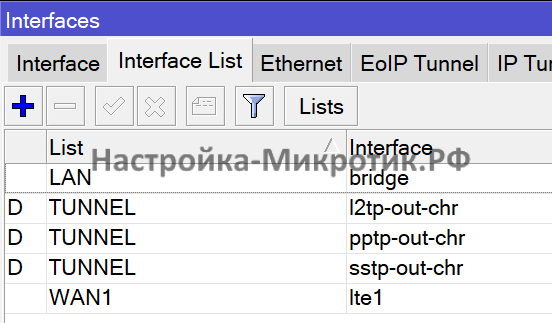
Убедимся, что туннели динамически добавились в интерфейс лист TUNNEL

Таблица маршрутизации

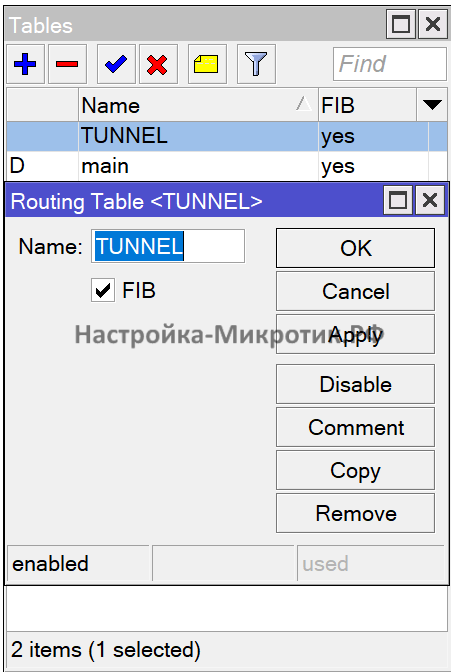
Создаем Routing > Tables, который будет использоваться в маркировке маршрутов и соединений
/routing table
add disabled=no fib name=TUNNEL

Маркировка соединения и маршрута
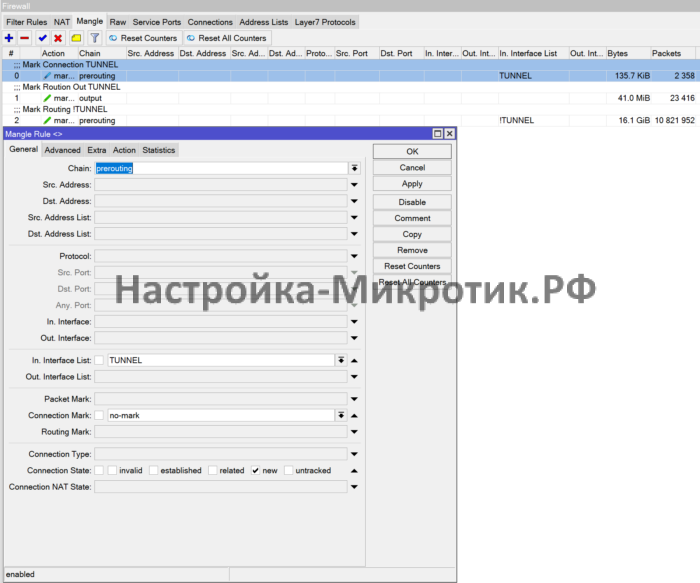
IP > Firewall > MangleСлучаем в prerouting новый не маркированный трафик от туннелей, собранных в интерфейс лист TUNNEL
IP > Firewall > Mangle
Случаем в prerouting новый не маркированный трафик от туннелей, собранных в интерфейс лист TUNNEL
OZON Видео без внешнего IP
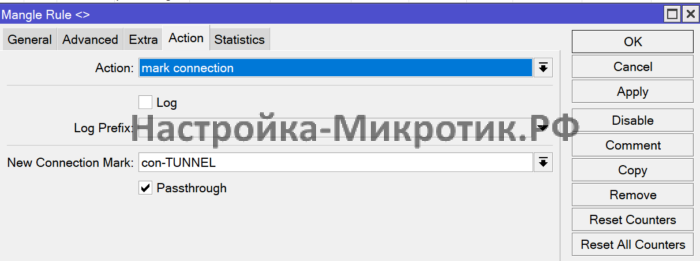
Маркируем как соединение con-TUNNEL
/ip firewall mangle
add action=mark-connection chain=prerouting comment="Mark Connection TUNNEL" connection-mark=no-mark connection-state=new in-interface-list=TUNNEL new-connection-mark=con-TUNNEL
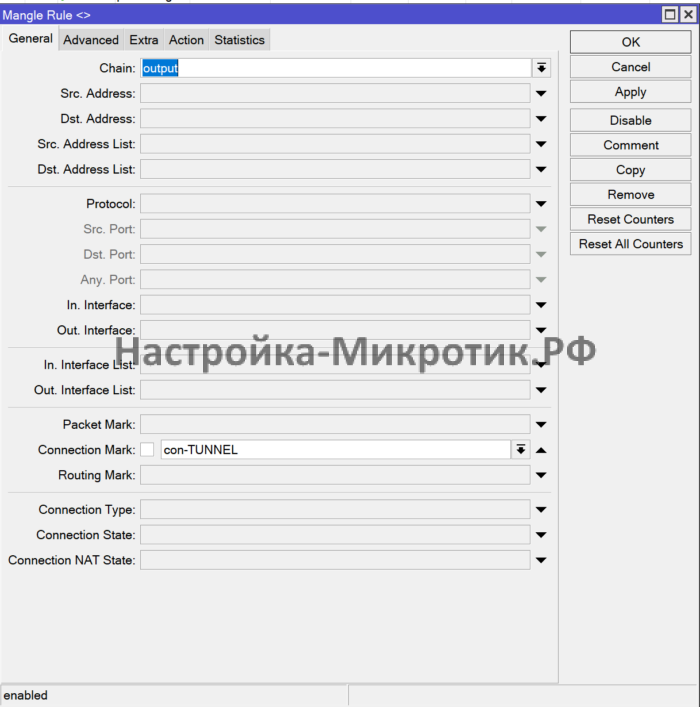
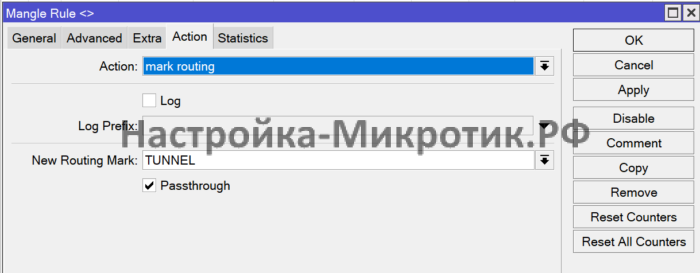
В output ловим отмаркированный ранее трафик con-TUNNEL
OZON Видео без внешнего IP
И маркируем ранее созданной таблицей маршрутизации TUNNEL
/ip firewall mangle
add action=mark-routing chain=output comment="Mark Roution Out TUNNEL" connection-mark=con-TUNNEL new-routing-mark=TUNNEL
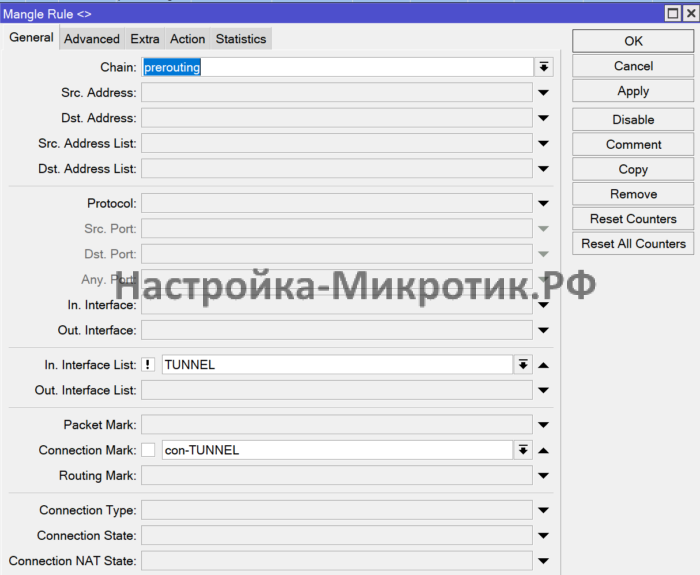
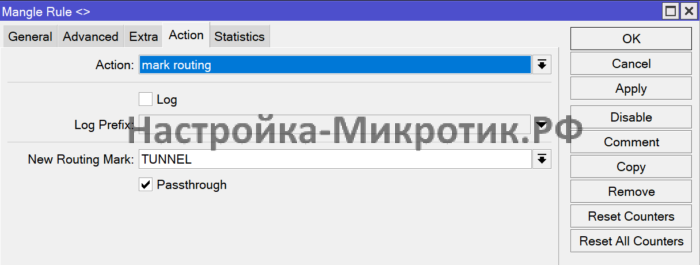
Теперь в prerouting маркированные соединения con-TUNNEL не из интерфейс листа TUNNEL
Аналогично маркируем таблицей маршрутизации TUNNEL
/ip firewall mangle
add action=mark-routing chain=prerouting comment="Mark Routing !TUNNEL" connection-mark=con-TUNNEL in-interface-list=!TUNNEL new-routing-mark=TUNNEL

Динамическая маршрутизация OSPF
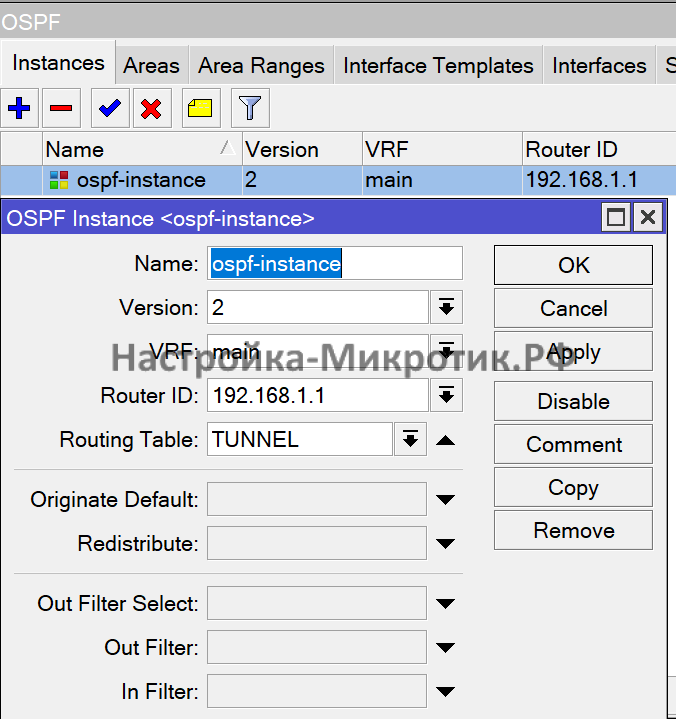
Так как туннели у нас резервируют друг друга, настроим динамическую маршрутизацию на OSPF, которая автоматически будет перестраивать маршрут при неработающих L2TP > PPTP > SSTP.
Создаем Instanse, где Router ID указываем шлюз на ПВЗ и ранее созданную таблицу маршрутизации
Routing > OSPF
Создаем Instanse, где Router ID указываем шлюз на ПВЗ и ранее созданную таблицу маршрутизации
/routing ospf instance
add disabled=no name=ospf-instance router-id=192.168.1.1 routing-table=TUNNEL
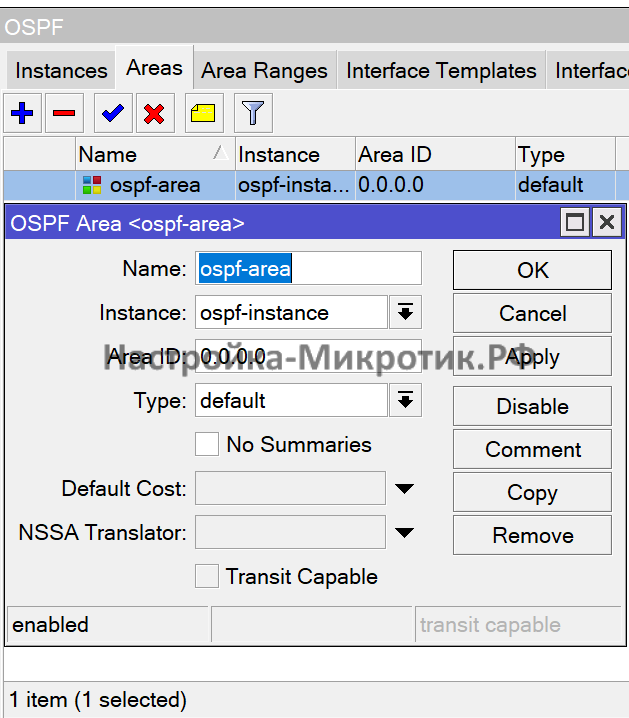
Создаем Area, она же backbone как и на CHR
/routing ospf area
add disabled=no instance=ospf-instance name=ospf-area
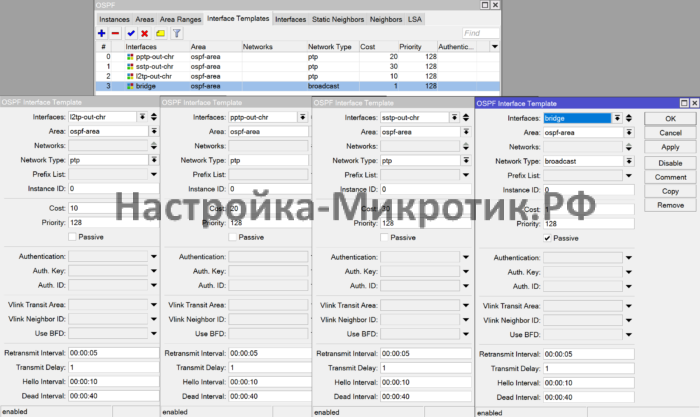
Добавляем туннели с приоритетами как на CHRl2tp - cost10pptp - cost20sstp - cost30bridge делаем Passive для анонса сети до CHR
Добавляем туннели с приоритетами как на CHR
l2tp — cost10
pptp — cost20
sstp — cost30
bridge делаем Passive для анонса сети до CHR
/routing ospf interface-template
add area=ospf-area cost=20 disabled=no interfaces=pptp-out-chr type=ptp
add area=ospf-area cost=30 disabled=no interfaces=sstp-out-chr type=ptp
add area=ospf-area cost=10 disabled=no interfaces=l2tp-out-chr type=ptp
add area=ospf-area disabled=no interfaces=bridge passive
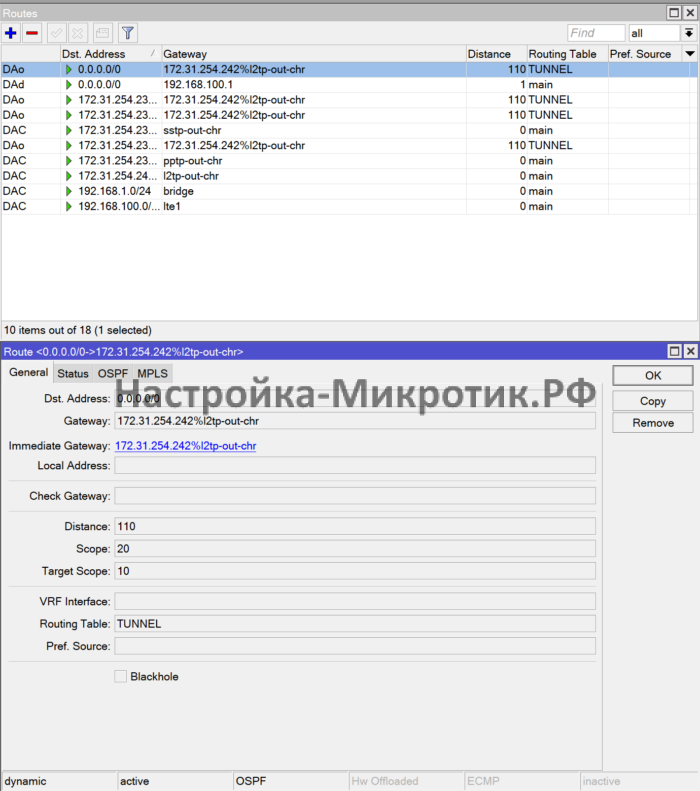
Видим маршрут по умолчанию в таблице TUNNEL через l2tp туннель

Подключение камеры OZON Видео

Напомню, что ранее мы создали проброс RTSP порта tcp:554 до 192.168.1.200, пора указать внешний IP нашего CHR в ссылке для подключения OZON камер.
Входим в кабинет OZON Видео
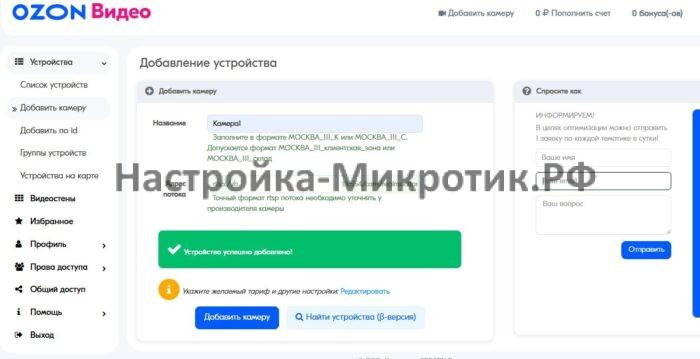
Добавляем камеру в формате rtsp://Логин:Пароль@БелыйIP:Порт/cam/realmonitor?channel=4&subtype=0
Профессиональная настройка MikroTik
Без предоплаты

Telegram: @Engineer_MikroTik

Настройка MikroTik